

Sektorliste
Die Handy-App ist deine Arbeitsansicht vor Ort: alle Stände deines Sektors, ihr Vor-Ort-Status und was als Nächstes zu tun ist. Sie ersetzt Trello-Karten und WhatsApp-Gruppen auf dem Gelände und läuft auch ohne Netz.
Öffnen und installieren
Abschnitt betitelt „Öffnen und installieren“Den Eintrag „Handy-App“ in der Seitenleiste eines Events siehst du, wenn du dort Abnahmen bearbeiten darfst: Agentur, Sektorleitung, Technische Leitung und Gewerk für die eigenen Objekte. Die App liegt unter /onsite. Auf dem Handy kannst du sie über „Zum Startbildschirm hinzufügen“ wie eine App installieren.
Zuerst „Event wählen“: Es stehen alle nicht archivierten Events, in denen du Stände lesen darfst, laufende zuerst. Ohne Netz siehst du die Events, die auf dem Gerät gespeichert sind.
Sektorliste
Abschnitt betitelt „Sektorliste“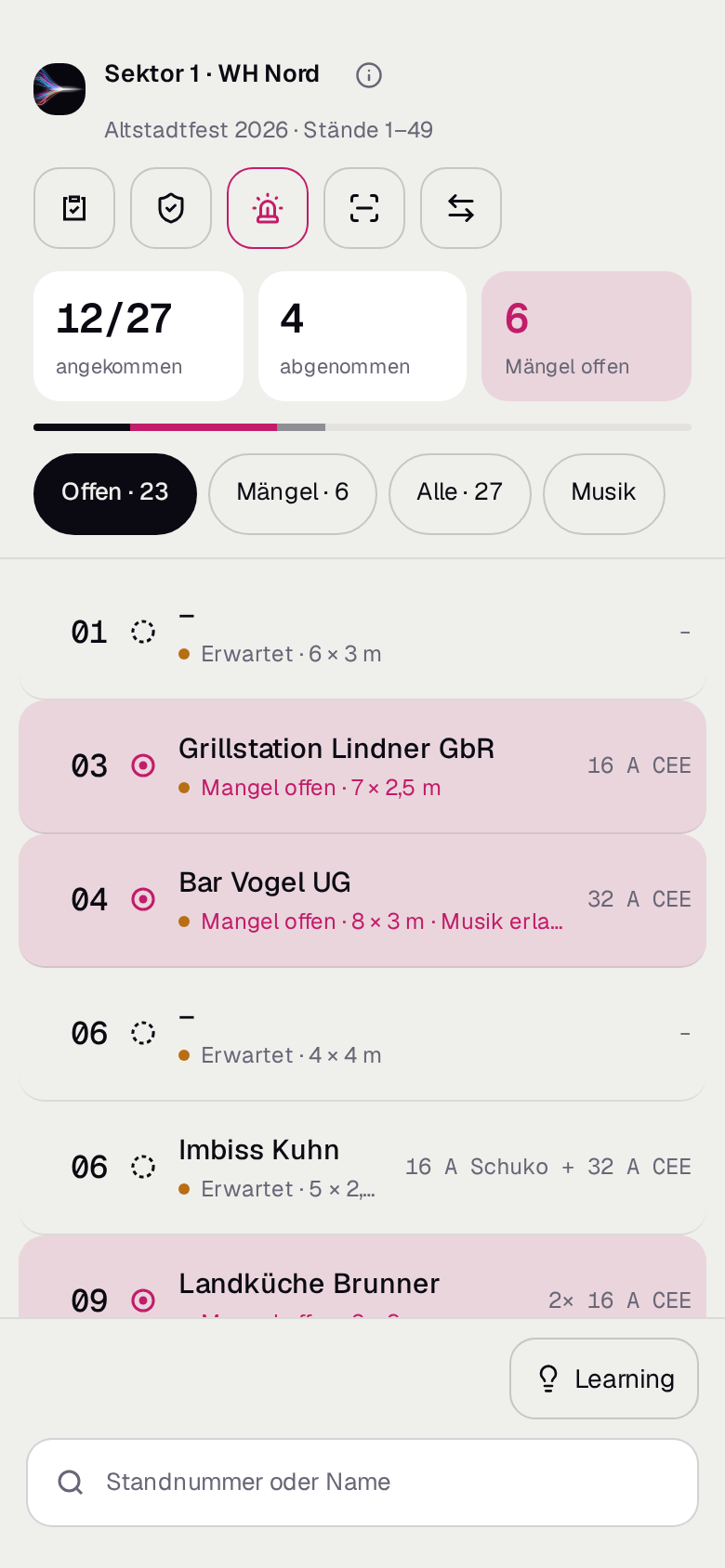
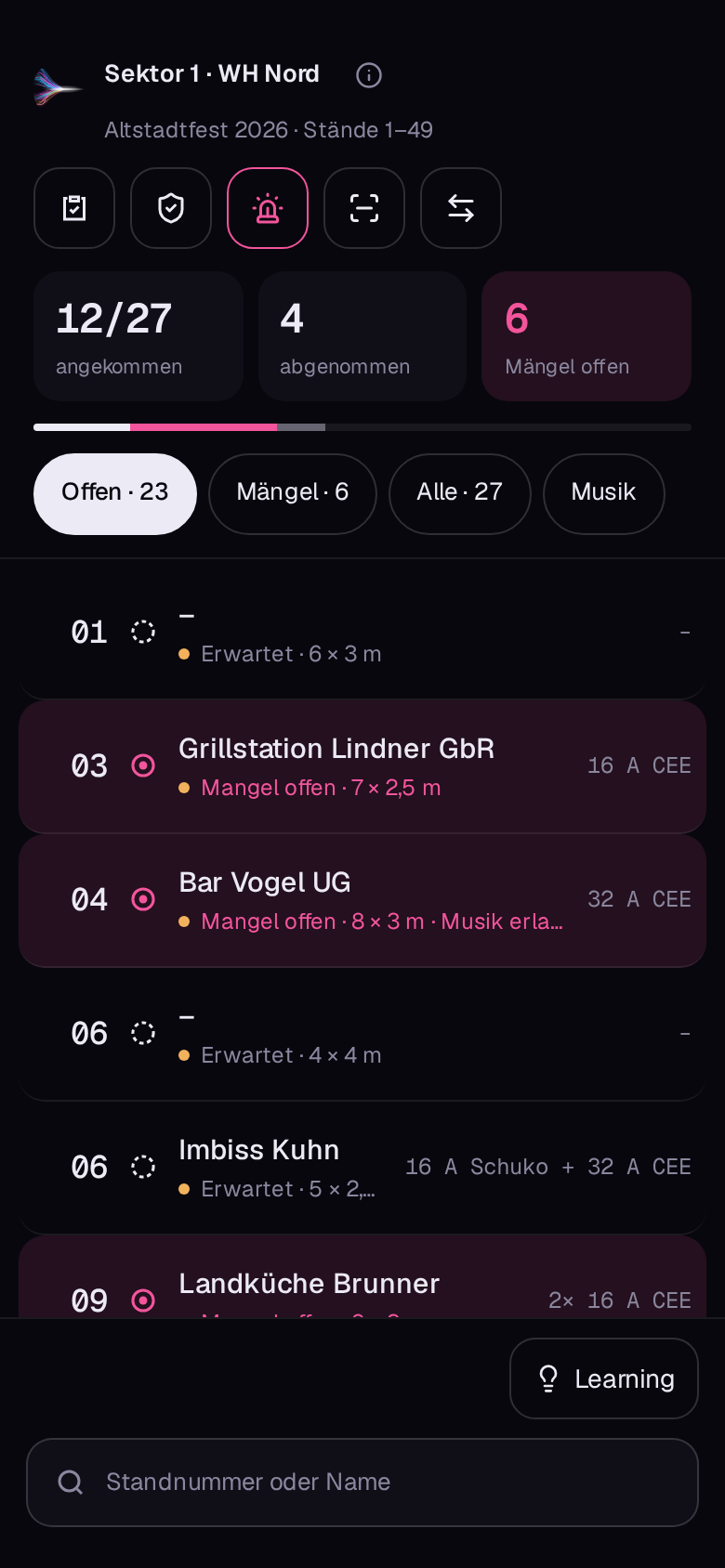
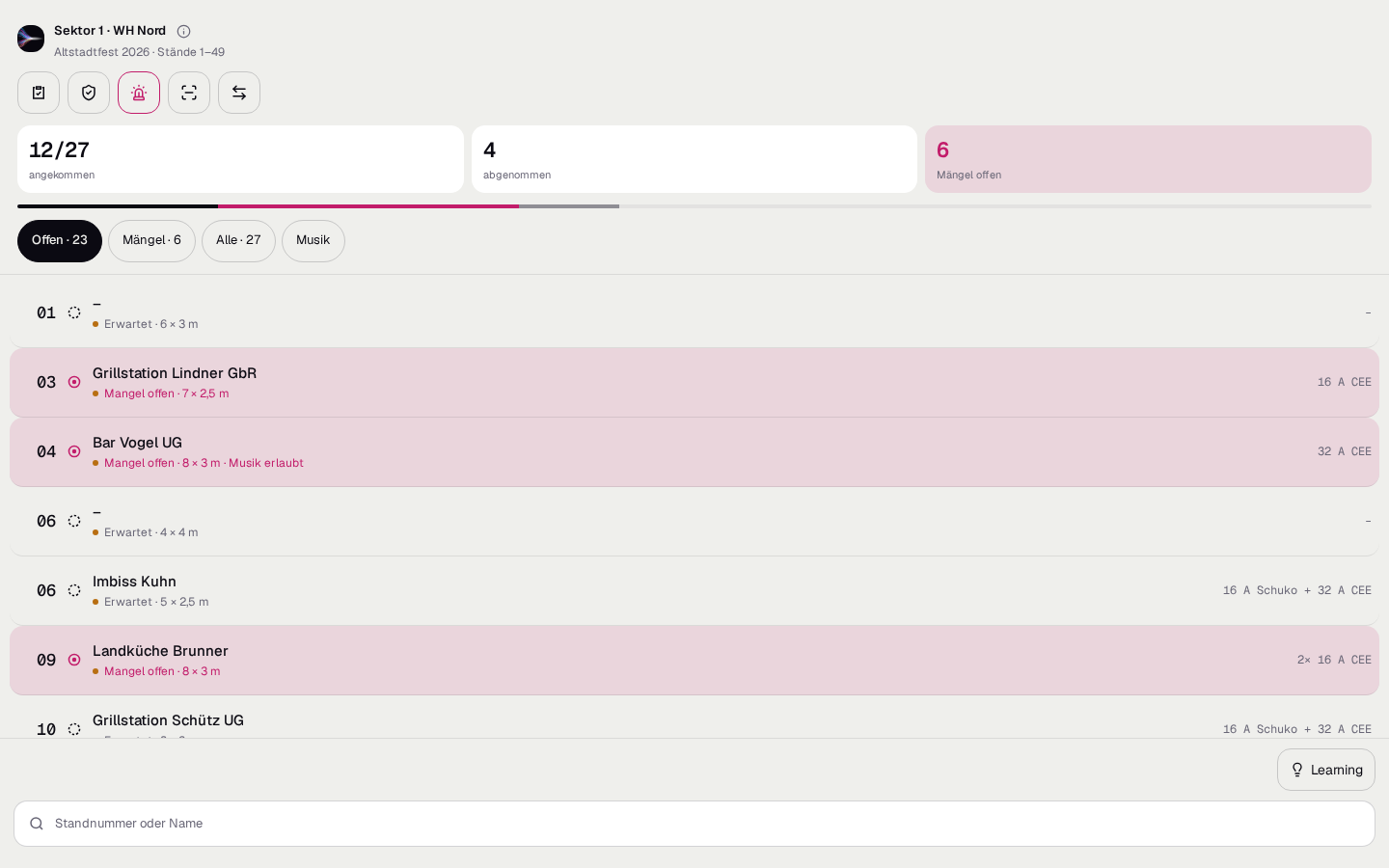
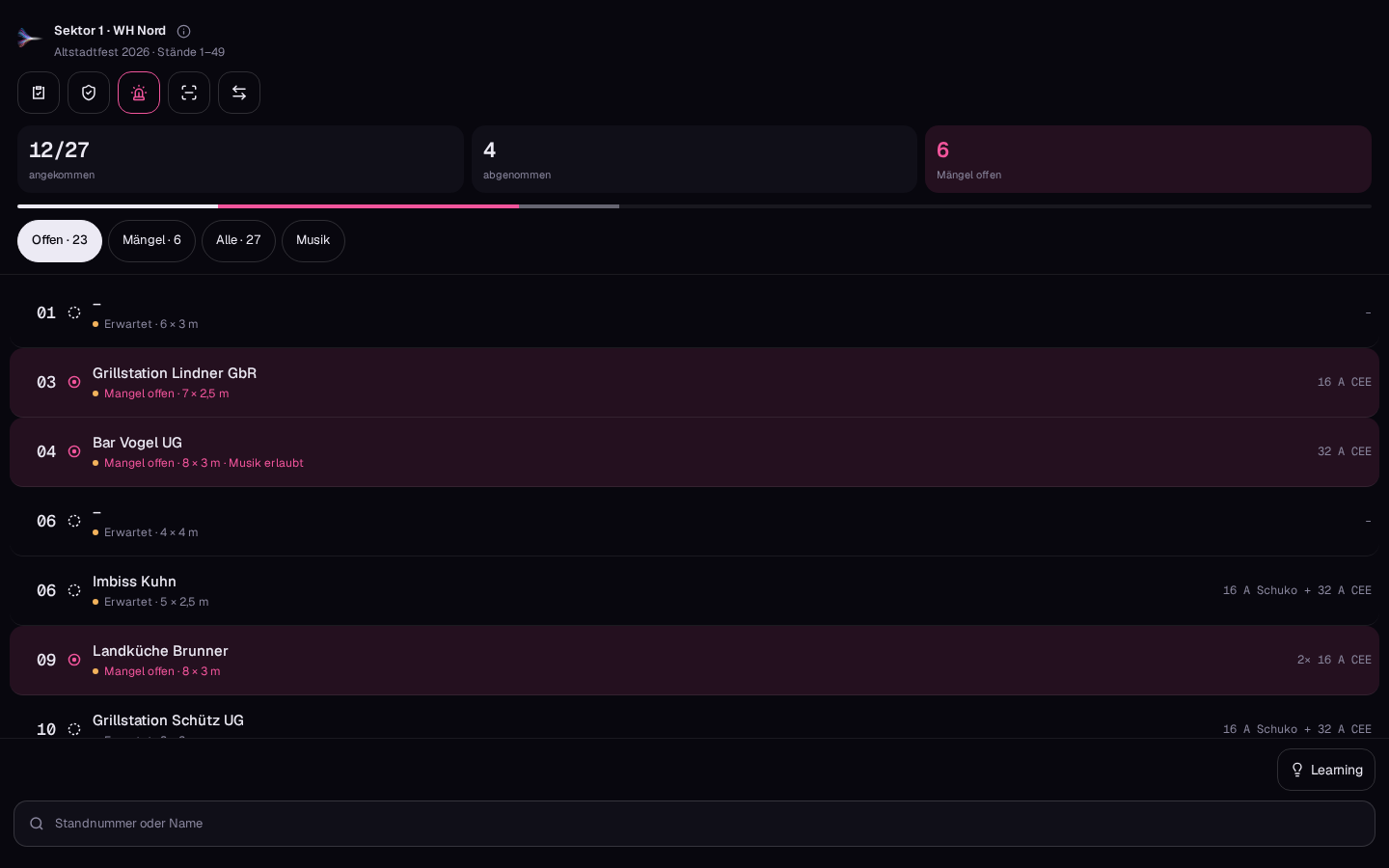
Oben stehen Sektor und Stände-Bereich, rechts die Werkzeuge und, wenn du mehr als einen Sektor hast, „Sektor wechseln“. Darunter drei Kennzahlen: angekommen (x/y), abgenommen und Mängel offen, und ein Fortschrittsbalken.
- Filter: Offen (noch nicht abgenommen), Mängel, Alle und Musik (Stände mit Musik erlaubt).
- Zeilen: Standnummer, Statussymbol, Name, Status, Maße, Musik und Strom. Antippen öffnet den Stand.
- Suche unten: Standnummer oder Name. Enter auf einer Standnummer springt direkt zum Stand.
- Wetter (mit Leserecht auf Wetter und Folgen): eigene Zeile unter dem Titel mit Warnstufe, Art, Gültigkeit und offenen Maßnahmen, wie auf dem TV. Sie erscheint nur, wenn eine Warnung aktiv ist, ein Wetter-Vorschlag offen ist oder die Wetterdaten fehlen oder veraltet sind.
- Im Dienst (mit Leserecht auf Teams & Personen): zugeklappt über der Liste, je Einsatzbereich die Namen, die gerade arbeiten (siehe Einsatzplanung), mit dem Stand der letzten Aktualisierung.
Über der Liste stehen die Nachrichten aus Rundsendungen, angeheftete und offene zuerst; die übrigen zeigt „Alle Nachrichten“. Je Nachricht tippst du „Gelesen“ bzw. „Gelesen und erledigt“ oder antwortest über „Antworten“, auch ohne Netz.
Wenn Änderungen noch nicht gesendet sind, steht unten „x Änderungen warten“. Daneben öffnet „Learning“ einen Punkt für die Verbesserungsliste, wenn du Punkte erfassen darfst.
Stornierte Stände
Abschnitt betitelt „Stornierte Stände“Ein stornierter Stand fällt aus Sektorliste, Kennzahlen und Offline-Daten, solange vor Ort nichts passiert ist: Status „Erwartet“, keine begonnene Abnahme, kein offener Mangel. Jeder andere stornierte Stand bleibt und zeigt „Storniert“, in der Liste und am Stand. Du kannst weiter daran arbeiten. Wird der Stand wieder aufgenommen, ist er zurück.
Die Stand-Seite zeigt den Ablauf vor Ort (Angekommen → Abnahme → Betrieb → Abbau OK), Eckdaten (Angebot, Maße, Strom, Musik, Vorjahr) und den Ansprechpartner mit „Ansprechpartner anrufen“, wenn du Kontaktdaten Standbetreiber sehen darfst.
- Angekommen, Abnahme OK oder Nicht anwesend setzt den Status. Als Gewerk siehst du „Abnahme OK“ nicht: Ein Gewerk nimmt seine eigene Arbeit nie ab.
- Foto aufnehmen speichert ein Foto am Stand.
- Abnahmeprotokoll öffnet das Abnahmeprotokoll des Stands.
- Mangel melden öffnet Mängel melden; offene Mängel stehen als Karte mit „Behoben“.
Oben auf der Stand-Seite führen Symbole zu Notfallmaßnahme erfassen und Punkt für die Verbesserungsliste für diesen Stand, wenn du das darfst.
Der Status geht nur diese Schritte: erwartet → angekommen → abgenommen, angekommen → Mangel offen → abgenommen, erwartet → nicht anwesend, nicht anwesend → angekommen (kommt verspätet), abgenommen → Mangel offen (neuer Mangel im Betrieb), abgenommen → Abbau OK (Abnahme nach Abbau). Abbau OK ist endgültig: Ein Mangel an einem abgebauten Stand wird gespeichert, der Status bleibt. Ein Mangel an einem erwarteten Stand setzt ihn auf „Mangel offen“. „Abnahme OK“ geht erst, wenn alle Mängel behoben sind; darunter steht dann der Grund. Was nicht passt, ist ausgegraut.
Ohne Recht auf Abnahmen an diesem Stand ist die Seite „Nur lesen“. Alle Änderungen landen im Protokoll mit Kanal „Mobil“.
Status korrigieren
Abschnitt betitelt „Status korrigieren“Agentur und Technische Leitung können den Status eines Stands mit „Status korrigieren“ (unter den Eckdaten) auch zurücksetzen, z. B. wenn „Abnahme OK“ aus Versehen gesetzt wurde. Neuen Status wählen, Begründung eintragen, „Korrigieren“. Das geht nur mit Netz. Die Korrektur steht mit Begründung im Protokoll („Korrektur“). „Abnahme OK“ geht auch so erst ohne offene Mängel.
Werkzeuge in der Kopfzeile
Abschnitt betitelt „Werkzeuge in der Kopfzeile“Rechts oben in der Sektorliste stehen Symbole, je nachdem, was du darfst:
| Symbol | Erscheint |
|---|---|
| Abnahme-Rundgang | wenn du Abnahmen lesen darfst |
| Security einchecken | wenn du an einem Posten Personal eincheckst |
| Einfahrt kontrollieren | wenn du eine Einfahrt kontrollierst |
| Meine Tasks | wenn Tasks an dich oder dein Team gehen |
| Notfallmaßnahme erfassen | wenn du Notfallmaßnahmen erfassen darfst |
| Laufgenehmigung prüfen | wenn du Laufgenehmigungen lesen darfst |
| Ausgabe & Rückgabe | wenn du Ausgabe & Rückgabe bearbeiten darfst |
| Gerät übergeben | immer |