

Standliste
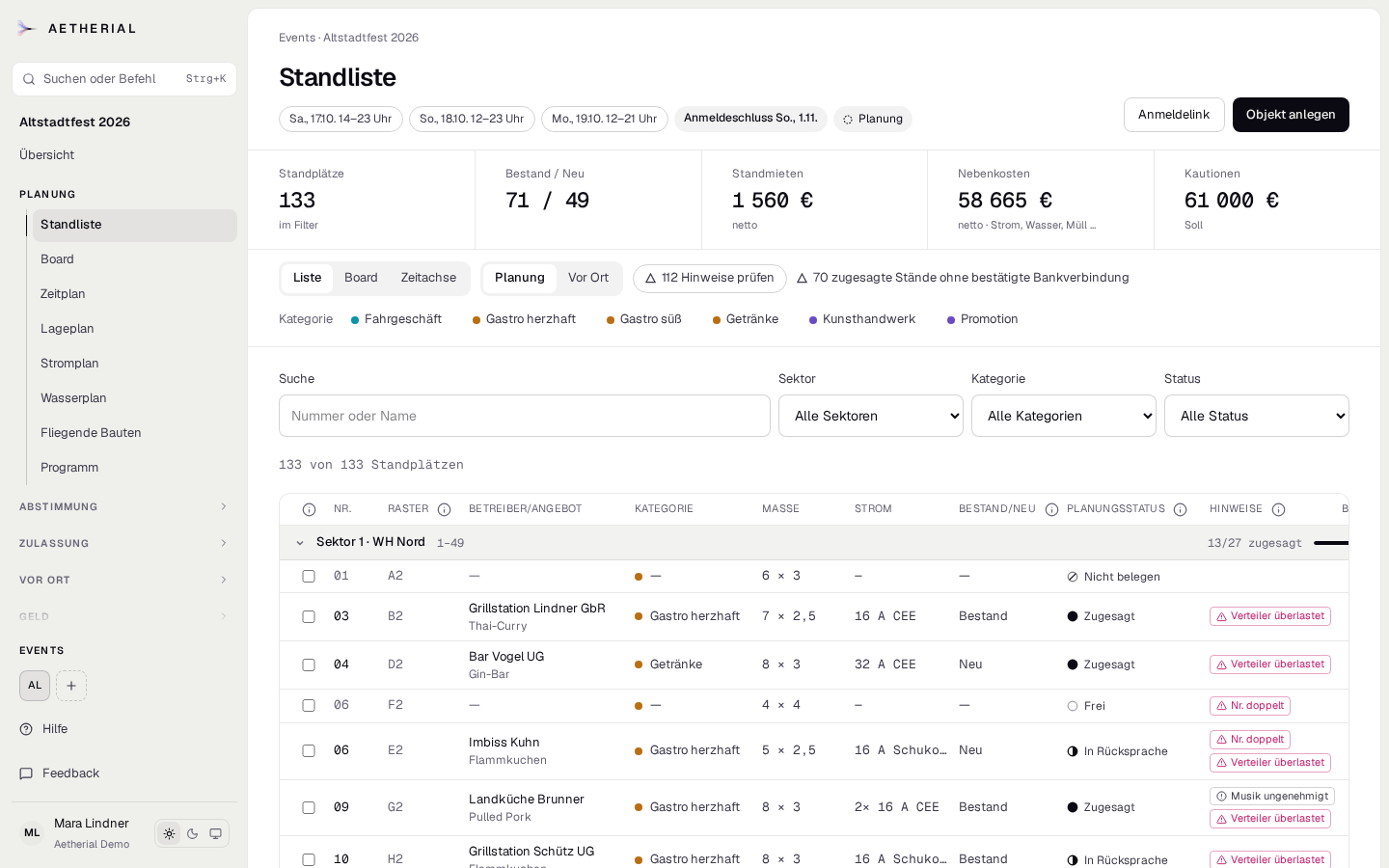
Die Standliste zeigt die Objekte eines Events, gruppiert nach Sektor, mit Status, Kosten und Prüfregel-Hinweisen. Sie ersetzt die Excel-Übersicht. Bühnen und Infrastruktur (Art „Bühne“ und „Infrastruktur“) stehen nicht hier, sondern in der eigenen Liste Infrastruktur; Fahrgeschäfte, Zelte und alle übrigen Arten bleiben in der Standliste.
Wer sie sieht
Abschnitt betitelt „Wer sie sieht“Der Eintrag „Standliste“ erscheint für alle mit Leserecht auf Standflächen & Planung. Jede Person sieht nur die Zeilen, die sie lesen darf: Agentur und Kunde alle, Sektorleitung, Gewerke und Standbetreiber nur ihre eigenen Objekte.
- Beträge (Spalte „Betrag netto“ und die Geld-Kennzahlen) nur mit Recht Finanzen.
- Markieren und „Anfragelink“ nur für die Agentur (Recht, Standanfragen zu prüfen).
- Markieren und „Infos anfragen“ mit Recht „bearbeiten“ auf Standflächen & Planung; Event nicht archiviert.
- „Export für Behörden“ nur mit Leserecht auf Standflächen & Planung und auf Kontaktdaten Standbetreiber.
Kennzahlen
Abschnitt betitelt „Kennzahlen“Über der Liste stehen Kennzahlen. Sie werden immer aus genau den angezeigten Zeilen berechnet, also unter den aktiven Filtern. Die Geld-Kennzahlen zeigen die Summe der zugesagten Stände, darunter „+ X € offen“ für die Stände in Anfrage und In Rücksprache. Abgesagte Stände, „Frei“ und „Nicht belegen“ zählen nicht.
| Kennzahl | Inhalt |
|---|---|
| Standplätze | Anzahl der Zeilen im Filter, ohne stornierte |
| Bestand / Neu | Anzahl Bestand und Neu |
| Standmieten | Summe netto der Standflächen (nur mit Recht Finanzen) |
| Nebenkosten | Summe netto für Strom, Wasser, Müll, Steh-/Sitzfläche … ohne weiterberechnete Sicherheit (nur mit Recht Finanzen) |
| Kautionen | Soll-Summe (nur mit Recht Finanzen) |
Verteilung
Abschnitt betitelt „Verteilung“Neben den Kennzahlen zeigt das Feld „Verteilung“ ein Kreisdiagramm der Stände je Warengruppe oder je Kategorie. Die Legende nennt je Segment Anzahl und Anteil in ganzen Prozent. So lässt sich prüfen, ob sich dieselbe Art von Angebot auf engem Raum häuft.
-
„Warengruppe | Kategorie“: der Umschalter wählt, wonach das Diagramm aufteilt; beim Öffnen der Standliste steht er auf „Warengruppe“. Ein Wechsel führt zurück auf die oberste Ebene.
-
Warengruppe: Segmente Speisen, Getränke, Waren, Animation und „ohne Angabe“, in Grautönen.
-
Kategorie: ein Segment je Kategorie mit Ständen in der Basis, absteigend nach Anzahl, „ohne Kategorie“ zuletzt. Jedes Segment trägt die Farbe der Kategorie wie in den Kategorie-Chips: die eigene Farbe der Kategorie, sonst die gemeinsame Bereichsfarbe ihrer Stände. Kategorien ohne Farbe und „ohne Kategorie“ erscheinen in Grautönen. Die Bedeutung steht immer in der Legende mit Name und Zahlen.
-
Basis: Sind Stände markiert, zählen genau die markierten, auch wenn ein Filter sie ausblendet („Auswahl: N Stände“). Sonst zählen die angezeigten Zeilen unter allen Filtern, auch dem Sektor („Filter: N Stände“). So lassen sich selbst gewählte Zonen über Sektorgrenzen hinweg prüfen. Das Diagramm passt sich sofort an.
-
Gezählt werden Stände, nicht Flächen. Stornierte Stände, „Nicht belegen“, „Frei“ und Kühlwagen-Zeilen zählen nie; deshalb kann „Auswahl: N Stände“ kleiner sein als die Zahl der markierten Zeilen. Objekte ohne Warengruppe (zum Beispiel eine Bühne) stehen unter „ohne Angabe“.
-
Angebote: Ein Klick auf ein Segment oder einen Legendeneintrag zeigt die Stände dieser Warengruppe oder Kategorie nach Angebot (Überbegriff). Gleiche Angebote in anderer Schreibweise (Leerzeichen, Groß-/Kleinschreibung) zählen zusammen. Bei mehr als acht Angeboten stehen die sieben größten einzeln, der Rest unter „Sonstige“. Die Angebote einer Kategorie erscheinen in Abstufungen ihrer Farbe. „Zurück zu Warengruppen“ bzw. „Zurück zu Kategorien“ führt zurück; eine neue Markierung oder ein neuer Filter behält Umschalter und Ebene.
-
Ohne Stände in der Basis steht statt des Diagramms ein kurzer Hinweis.
Werkzeugleiste und Filter
Abschnitt betitelt „Werkzeugleiste und Filter“- „Liste | Board | Zeitachse“: wechselt zum Board oder zur Zeitachse desselben Events. „Zeitachse“ erscheint nur mit Leserecht auf den Zeitplan.
- Statussicht: „Planung“ zeigt den Planungsstatus, „Vor Ort“ den Vor-Ort-Status. Die Sicht steht in der Adresse (
?view=onsite) und lässt sich so teilen. - „N Hinweise prüfen“: filtert auf Zeilen mit Prüfregel-Hinweis; ein zweiter Klick hebt den Filter auf. Erscheint nur, wenn es Hinweise gibt.
- „N ohne Nummer“: zählt die Stände, die noch keine Standnummer haben, und filtert auf sie; ein zweiter Klick hebt den Filter auf. Kombinierbar mit allen anderen Filtern, steht in der Adresse (
?number=none). Erscheint nur, wenn es solche Stände gibt. In der Liste tragen sie statt der Nummer das Symbol „ohne Nr.“. - „N Kühlwagen offen“: zählt die angefragten, noch nicht bestätigten Kühlwagen und filtert auf Stände mit einem davon; ein zweiter Klick hebt den Filter auf. Kombinierbar mit allen anderen Filtern, steht in der Adresse (
?cooling=open). Erscheint nur, wenn es offene Kühlwagen gibt. - „N zugesagte Stände ohne bestätigte Bankverbindung“ (nur wer Betreiber-Links ausstellt): zugesagte Stände, deren Standbetreiber noch keine Bankverbindung für dieses Event über den eigenen Stand eingetragen oder bestätigt hat. Nur die Anzahl, nie Bankdaten.
- Kategorie-Chips: je benutzte Kategorie ein Chip mit Bereichsfarbe. Ein Klick filtert auf die Kategorie, ein zweiter hebt den Filter auf. Chip und Auswahlfeld „Kategorie“ sind derselbe Filter.
- „Betreiber: Name“: das Filter-Symbol neben dem Betreibernamen in einer Zeile zeigt alle Stände dieses Standbetreibers im Event; die Kennzahlen gelten dann für genau diese Stände. Der Filter steht in der Adresse (
?exhibitor=…); das × im Chip hebt ihn auf; der Name im Chip öffnet die Betreiberseite. Ein Klick auf den Namen selbst öffnet das Objekt-Detail dieses Stands. Den Namen sieht nur, wer die Kontaktdaten der Standbetreiber lesen darf. - Suche: Nummer oder Name (Standbetreiber, Untermieter oder Angebot).
- Sektor, Kategorie, Status: Auswahlfelder; „Status“ bietet die Werte der gewählten Statussicht.
Unter den Filtern steht „N von M Standplätzen“. Gefiltert wird sofort im Browser.
Gruppen
Abschnitt betitelt „Gruppen“Die Zeilen sind nach Sektor gruppiert, sortiert nach Sektornummer, darin nach Standnummer (2 vor 10; Stände ohne Nummer zuletzt). Der Gruppenkopf zeigt „Sektor N · Name“, den Nummernbereich, „x/y zugesagt“ und einen Fortschrittsbalken. Ein Klick auf den Kopf klappt die Gruppe ein oder aus; der Browser merkt sich das je Event. Bei mehr als 40 Zeilen ist zunächst nur der erste Sektor offen, ein Filter öffnet alle. Objekte ohne Sektor stehen am Ende unter „Ohne Sektor“.
Storniert
Abschnitt betitelt „Storniert“Stornierte Stände stehen in einer eigenen Gruppe „Storniert“ nach „Ohne Sektor“. Die Gruppe erscheint nur, wenn sie Zeilen hat, und zeigt keinen Fortschritt. Der Stand behält seinen Sektor; seine Nummer wird beim Stornieren geleert und ist frei für andere Stände (die alte Nummer steht im Protokoll); die Filter gelten auch hier, der Sektor-Filter zeigt die stornierten Stände dieses Sektors. Ein Kühlwagen bleibt als Zeile unter dem Stand.
Ein stornierter Stand zählt nicht in „x/y zugesagt“, in den Kennzahlen „Standplätze“ und „Bestand / Neu“ und in den Chips „Hinweise prüfen“, „ohne Nummer“ und „Kühlwagen offen“; ist einer dieser Chips aktiv, ist er ausgeblendet. Eine Kategorie nur mit stornierten Ständen bekommt keinen Kategorie-Chip. „N von M Standplätzen“ zählt ihn weiter mit. Er löst keine Prüfregel-Hinweise aus. Über den Status-Filter, das Board, die Objekt-Detailansicht und die Suche bleibt er auffindbar; Kautionen, Vertragsstrafen und das Protokoll bleiben unverändert.
Setzt du den Stand zurück auf „Anfrage“, steht er wieder in seinem Sektor und zählt wieder, aber ohne Nummer: Er erscheint unter „ohne Nummer“, bis du ihm in den Stammdaten eine gibst. Andere Objektarten (außer Bühne und Schauplatz, die ihre Nummer behalten) brauchen beim Zurücksetzen gleich eine Nummer. Das gilt nur für „Storniert“, nicht für „Frei“ oder „Nicht belegen“.
Hat ein Stand einen Kühlwagen, steht darunter eine eingerückte Zeile „Kühlwagen Nummer“: die Nummer ist die Standnummer (ohne Nummer das Symbol „ohne Nr.“), dazu Anzahl, Länge × Breite × Höhe, zulässiges Gesamtgewicht und der Status als Form: angefragt gestrichelt, bestätigt voll. Bestätigt wird im Objekt-Detail (siehe Sektoren und Objekte).
Wer die Meilensteine lesen darf, sieht über der Liste die Gruppe „Meilensteine“: jeder lesbare Meilenstein mit Status-Symbol, Titel, geplanter Zeit (oder „Zeit offen“) und Status, nach Zeit sortiert. Ein Klick auf den Kopf klappt sie ein oder aus, ein Klick auf eine Zeile öffnet den Meilenstein. Filter und Kennzahlen wirken nicht auf diese Gruppe.
Spalten
Abschnitt betitelt „Spalten“| Spalte | Inhalt |
|---|---|
| Nr. | Standnummer, verlinkt auf das Objekt-Detail |
| Raster | Rasterangabe |
| Betreiber/Angebot | Standbetreiber (nur mit Recht auf Kontaktdaten) und darunter das Angebot, sonst nur das Angebot; hat der Stand einen Untermieter, darunter „Untermieter: Name“ |
| Kategorie | Kategorie mit Bereichsfarbe |
| Maße | Breite × Tiefe in Metern |
| Strom | Gebuchte Anschlüsse, z. B. „2× 16 A CEE“ (größte Anzahl über die Zeitfenster) |
| Bestand/Neu | „Bestand“ oder „Neu“ |
| Planungsstatus bzw. Vor Ort | Symbol und Text (siehe Statussymbole) |
| Hinweise | Chips der Prüfregeln |
| Betrag netto | Kosten netto (nur mit Recht Finanzen) |
Zeilen mit Status „Frei“ oder „Nicht belegen“ erscheinen abgeschwächt. Fehlt ein Wert, steht „—“.
Export für Behörden
Abschnitt betitelt „Export für Behörden“„Export für Behörden“ oben rechts lädt eine CSV-Datei (öffnet in Excel) mit einer Zeile je Stand des Events, ohne stornierte Stände, „Nicht belegen“ und „Frei“, sortiert nach Standnummer (ohne Nummer zuletzt, als „ohne Nr.“). Spalten: Standnummer, Raster, Kategorie, Standbetreiber, Anschrift, Ansprechpartner und Telefon des Standbetreibers, Untermieter, Anschrift, Ansprechpartner und Telefon des Untermieters (leer ohne Untermieter). Die Spaltenköpfe stehen in deiner Sprache. Die Datei enthält nie Bankdaten, Preise, E-Mail-Adressen oder Notizen. Jeder Export steht im Protokoll (wer, wann, wie viele Zeilen). Den Knopf sieht nur, wer Standflächen & Planung und die Kontaktdaten der Standbetreiber lesen darf; der Export enthält nur die Stände, für die beides gilt.
Betreiberseite
Abschnitt betitelt „Betreiberseite“Die Betreiberseite zeigt einen Standbetreiber innerhalb des Events; die Seitenleiste des Events bleibt. Du erreichst sie über den Namen im Chip „Betreiber: Name“, über den Standbetreiber unter Beteiligte im Objekt-Detail und über „Name korrigieren“ in den Stammdaten eines Stands.
- Kontaktdaten: Anschrift, Ansprechperson, Telefon, E-Mail und E-Mail für Rechnungen, nur lesen. Sie kommen aus Import und Standanfrage.
- Stände in diesem Event: je Stand Planungsstatus, Nummer, Kategorie und Angebot; ein Klick öffnet das Objekt-Detail. „In der Standliste filtern“ öffnet die Standliste mit dem Filter „Betreiber: Name“.
- Standanfragen (nur wer Standanfragen prüft): Status, zugewiesene Nummer und Eingangsdatum; ein Klick öffnet die Standanfrage.
- Name korrigieren (nur Agentur): Der Standbetreiber gilt für alle Events des Mandanten, der neue Name also überall. Steht im Protokoll.
- „In Organisationen öffnen“ (nur mit Recht Zugänge & Organisationen): Personen mit Zugang zu diesem Standbetreiber.
Die Seite sieht, wer die Kontaktdaten der Standbetreiber für mindestens einen Stand dieses Betreibers lesen darf, und darin nur diese Stände (z. B. die Sektorleitung die Stände ihres Sektors). Wer Standanfragen prüft, sieht die Seite auch ohne solchen Stand, wenn der Betreiber Standanfragen in diesem Event hat. Sonst gibt es die Seite für dich nicht.
Bedienen
Abschnitt betitelt „Bedienen“- Öffnen: Klick auf die Nummer, Doppelklick auf die Zeile oder ↵ auf der gewählten Zeile.
- Tastatur: J/K bzw. Pfeiltasten wählen Zeilen, X markiert. Alle Kürzel: Tastenkürzel.
Anfragelink für mehrere Stände
Abschnitt betitelt „Anfragelink für mehrere Stände“- Zeilen über die Checkbox oder X markieren. Unten erscheint „N markiert“ mit „Auswahl aufheben“.
- „Anfragelink (N)“ im Seitenkopf wählen.
- Die Seite Standanfragen öffnet sich mit den markierten Objekten vorausgewählt.
Infos für mehrere Objekte anfragen
Abschnitt betitelt „Infos für mehrere Objekte anfragen“- Zeilen markieren wie oben.
- „Infos anfragen“ in der Leiste unten wählen.
- Die Seite Infoanfragen öffnet sich mit dem Dialog für die markierten Objekte.