

Stromplan
Der Stromplan zeigt alle gebuchten Stromanschlüsse eines Events auf dem Lageplan. Hier legst du Verteiler an, ordnest die Anschlüsse zu, siehst die Auslastung und exportierst Plan und Stückliste für das Gewerk Strom.
Woher die Anschlüsse kommen
Abschnitt betitelt „Woher die Anschlüsse kommen“Die Anschlüsse stammen aus den Strom-Anforderungen der Objekte im Zeitfenster Betrieb: aus dem Excel-Import, aus der Zusage einer Standanfrage (siehe Strom) oder aus dem Objekt-Detail. Anlegen und ändern lassen sie sich nur dort, nicht im Stromplan.
Wer was darf
Abschnitt betitelt „Wer was darf“| Rolle | Sieht | Darf |
|---|---|---|
| Agentur | alle Anschlüsse | Verteiler, Zuordnung, Gleichzeitigkeitsfaktor, Export, eigener Stromplan |
| Gewerk Strom | alle Anschlüsse | wie Agentur, dazu „Strom getrennt“ |
| Sektorleitung, Technische Leitung, Kunde | Kunde alle Anschlüsse; Sektorleitung und Technische Leitung die ihrer Sektoren und die ohne Sektor | nur lesen und exportieren |
| Andere Gewerke | nur Anschlüsse ihrer eigenen Objekte | nur lesen und exportieren |
In einem archivierten Event ist der Stromplan nur lesbar; exportieren geht weiterhin.
Seitenkopf und Plan
Abschnitt betitelt „Seitenkopf und Plan“Im Kopf „Gebuchte Stromanschlüsse“ steht je Anschlusstyp (Schuko 16 A, 16 A CEE, 32 A CEE, 63 A CEE) die Anzahl, dazu „ohne Verteiler“ mit der Zahl noch nicht zugeordneter Anschlüsse.
Auf dem Lageplan ist jeder Stand ein Punkt; je größer der Anschluss, desto größer der Punkt. Stände mit Anschluss ohne Verteiler sind abgesetzt dargestellt. Verteiler tragen ihre Auslastung in Prozent, Linien verbinden sie mit ihren Ständen. Überlastete Verteiler und ihre Linien sind rot. Unter dem Plan steht, welche Lageplan-Version gilt und wie viele Stände noch keine Position haben. Ohne Lageplan funktionieren Verteiler und Zuordnung trotzdem.
Eigener Stromplan
Abschnitt betitelt „Eigener Stromplan“Ohne eigenen Plan zeigt der Stromplan den Lageplan. Hat das Gewerk eine eigene Zeichnung (z. B. eine Stromübersicht), importierst du sie im Abschnitt „Plan“ rechts: „Eigenen Plan importieren“, Datei (PDF oder DXF) und Maßstab wie beim Lageplan, dazu der Versatz zum Lageplan. Das dürfen Agentur und Gewerk Strom.
- Versatz zum Lageplan: nur nötig, wenn der eigene Plan einen anderen Ausschnitt zeigt als der Lageplan. Dann „Ausschnitt weicht vom Lageplan ab“ anhaken und angeben, wo die linke obere Ecke des eigenen Plans auf dem Lageplan liegt, in Metern (negativ = links bzw. oberhalb). Stände und Verteiler behalten ihre Positionen auf dem Lageplan und erscheinen um den Versatz verschoben; nichts muss neu gesetzt werden. Der Plan muss gleich ausgerichtet sein wie der Lageplan (nicht gedreht). Ohne Haken ist der Versatz 0 – richtig für Gewerk-Pläne, die aus dem Lageplan mit demselben Ausschnitt herausgezogen sind.
- Das Raster des Lageplans wird verschoben mitgezeichnet, die Rasterfelder bleiben die des Lageplans.
- „Neue Planversion“ übernimmt den Versatz der vorigen Version; „Versatz speichern“ ändert ihn.
- „Lageplan verwenden“ löscht nach Rückfrage alle Versionen des eigenen Plans; der Stromplan zeigt wieder den Lageplan.
- Der PDF-Export nutzt den eigenen Plan; Stände außerhalb davon fehlen auf der Planseite, stehen aber in der Liste.
Lageplan, Sicherheit, TV-Ansicht und Lageplan-Ausschnitt einer Rundsendung zeigen immer den Lageplan. Import, Versatz und Löschen stehen im Protokoll.
Verteiler
Abschnitt betitelt „Verteiler“- „Neuer Verteiler“ wählen.
- Name (z. B. V1) und Absicherung (A) angeben, optional Ort und einen eigenen Gleichzeitigkeitsfaktor (leer = Event-Standard).
- „Speichern“.
Über „Bearbeiten“ änderst oder löschst du einen Verteiler; seine Anschlüsse stehen danach wieder „ohne Verteiler“. „Auf Plan setzen“ legt einen noch nicht platzierten Verteiler in die Mitte des sichtbaren Plans; danach verschiebst du ihn per Drag & Drop.
Auslastung
Abschnitt betitelt „Auslastung“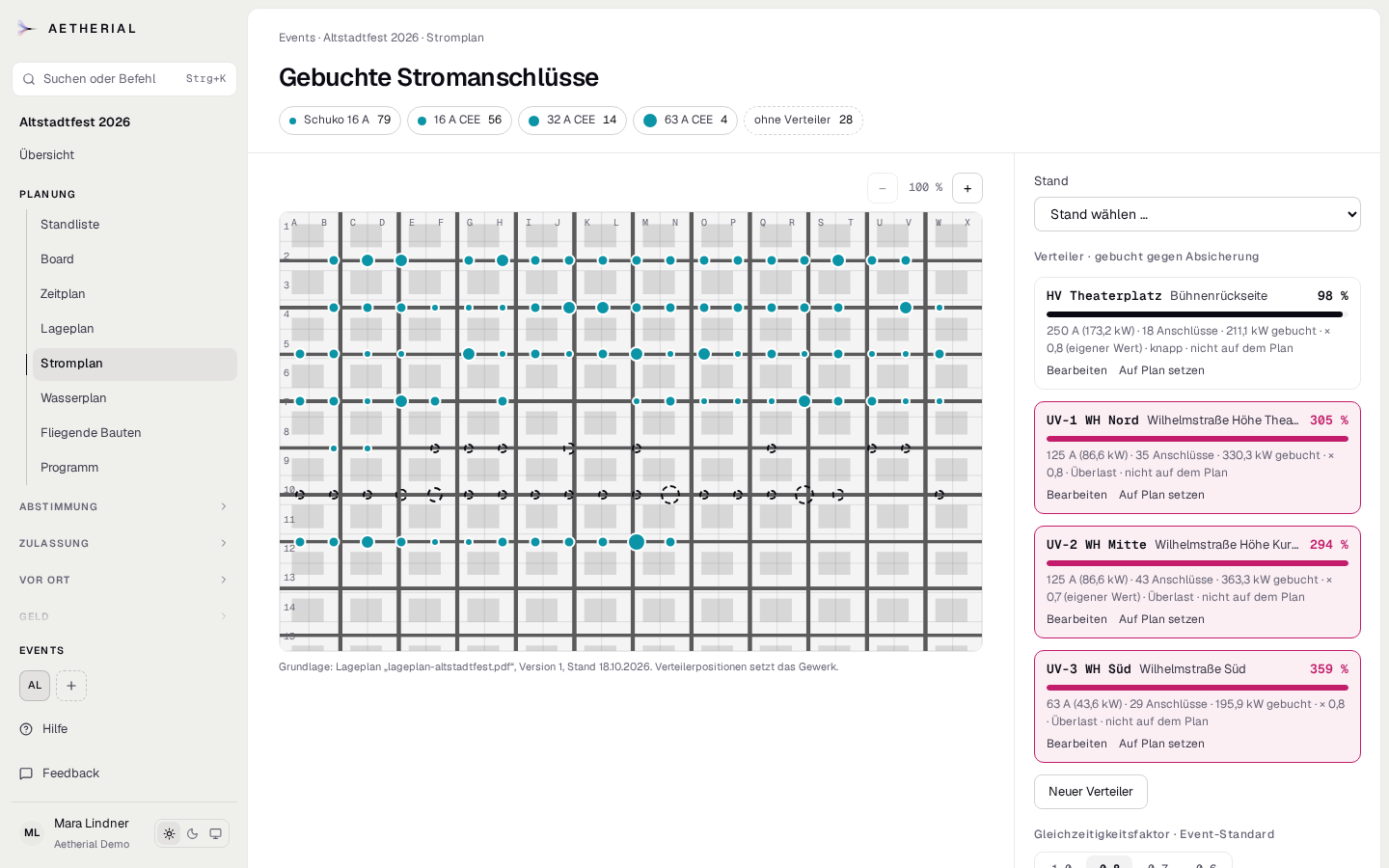
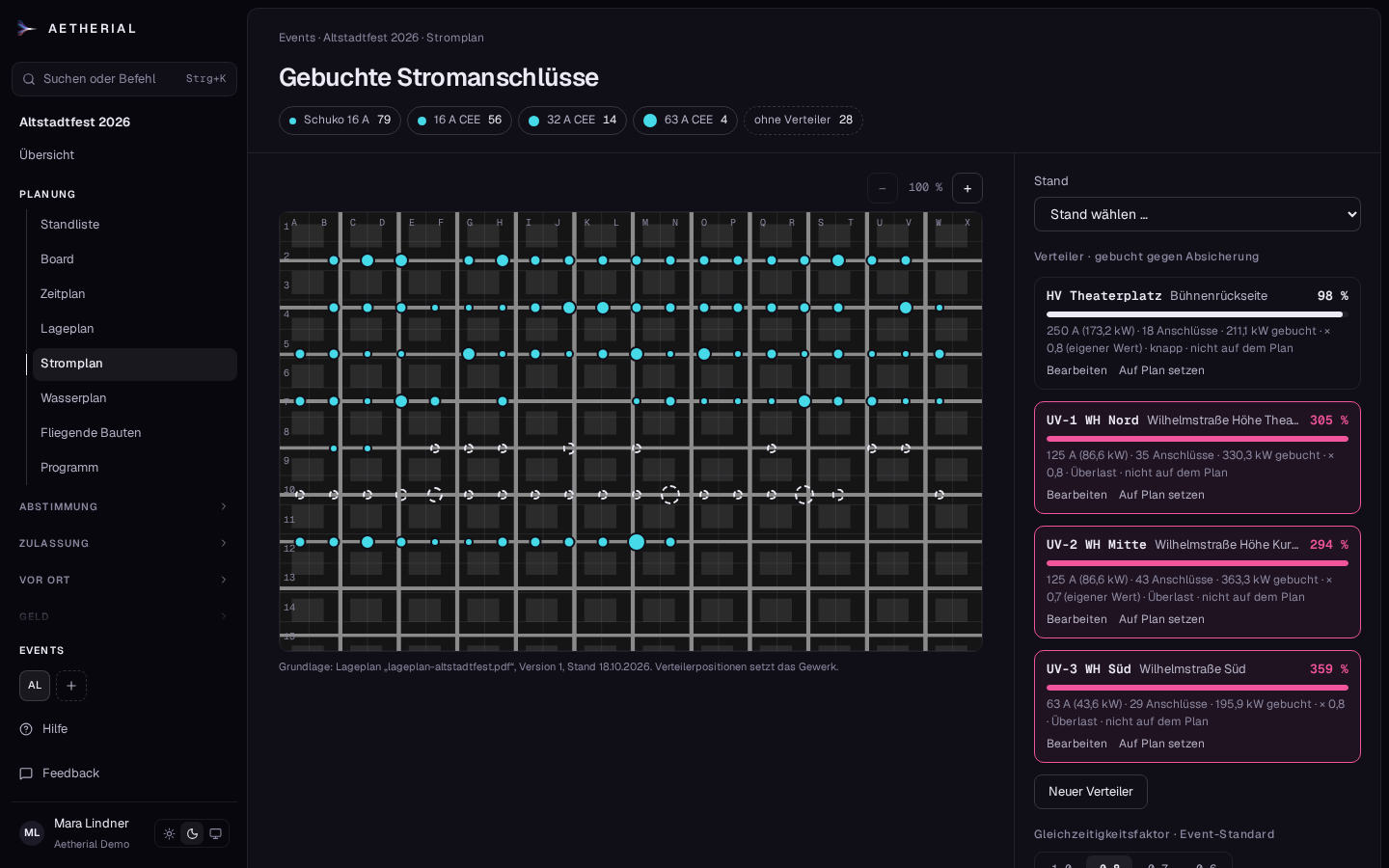
Jede Verteiler-Karte zeigt z. B. „125 A (86,6 kW) · 12 Anschlüsse · 86,1 kW gebucht · × 0,8“ und einen Balken. So rechnet Aetherial:
- Leistung des Verteilers = √3 × 400 V × Absicherung.
- Auslastung = Summe kW der zugeordneten Anschlüsse × Gleichzeitigkeitsfaktor ÷ Leistung.
- Ab 95 % steht „knapp“, über 100 % „Überlast“ (rot).
Die Auslastung zählt alle Anschlüsse des Verteilers, auch von Ständen, die du nicht siehst, aber keine von stornierten Ständen.
Unter „Gleichzeitigkeitsfaktor · Event-Standard“ wählst du 1,0, 0,8, 0,7 oder 0,6. Ein eigener Wert am Verteiler hat Vorrang und ist mit „(eigener Wert)“ markiert.
Anschlüsse zuordnen
Abschnitt betitelt „Anschlüsse zuordnen“- Stand auf dem Plan anklicken oder unter „Stand“ auswählen (dort auch Stände ohne Position).
- Je Anschluss unter „Verteiler für …“ den Verteiler wählen. Die Auswahl speichert sofort.
Vorschlag zum Umhängen
Abschnitt betitelt „Vorschlag zum Umhängen“Ist ein Verteiler überlastet, erscheint für alle, die den Stromplan bearbeiten dürfen, ein „Vorschlag“, z. B. „Stand 14 (32 A CEE) von V2 auf V3 umhängen. Danach V2 98 %, V3 71 %.“ „Übernehmen“ hängt den Anschluss um. Vorgeschlagen wird nur, was den überlasteten Verteiler auf höchstens 100 % bringt und das Ziel unter 95 % hält; bevorzugt der nächstgelegene Verteiler.
Export und Änderungen
Abschnitt betitelt „Export und Änderungen“„Plan als PDF“ erzeugt den Lageplan mit Ständen, Verteilern und Auslastung sowie eine Liste der Anschlüsse je Verteiler. „Stückliste CSV“ enthält eine Zeile je Anschluss mit Verteiler, Stand, Sektor, Anschluss, kW und Kühlung. Beide enthalten nur die Anschlüsse, die du sehen darfst.
Jeder Export wird gespeichert. Die Liste „Seit eurem letzten Export (Datum)“ zeigt danach je Stand, was neu, entfernt, umgebucht (anderer Typ) oder umgehängt (anderer Verteiler) ist. Jedes Gewerk hat seinen eigenen letzten Export; Agentur, Sektorleitung, Technische Leitung und Kunde teilen sich einen.
Stornierte Stände fehlen auf der Seite, im PDF, in der Stückliste und im Export-Stand; ihre Anschlüsse stehen seit dem letzten Export als „entfernt“ in der Änderungsliste. Wird der Stand wieder aufgenommen, ist alles wieder da, auch die Zuordnung zum Verteiler.
Strom getrennt
Abschnitt betitelt „Strom getrennt“Nur das Gewerk Strom sieht beim gewählten Stand „Strom getrennt“ (AVB § 9.1). Bei Verstößen darf es ohne Rücksprache trennen:
- „Strom getrennt“ wählen.
- Grund eintragen (Pflicht), optional ein Foto (JPEG, PNG oder WebP).
- „Trennung protokollieren“.
Die letzte Trennung steht danach beim Stand („Strom getrennt am …: Grund“, mit Link zum Foto) und im Protokoll.