

Lageplan
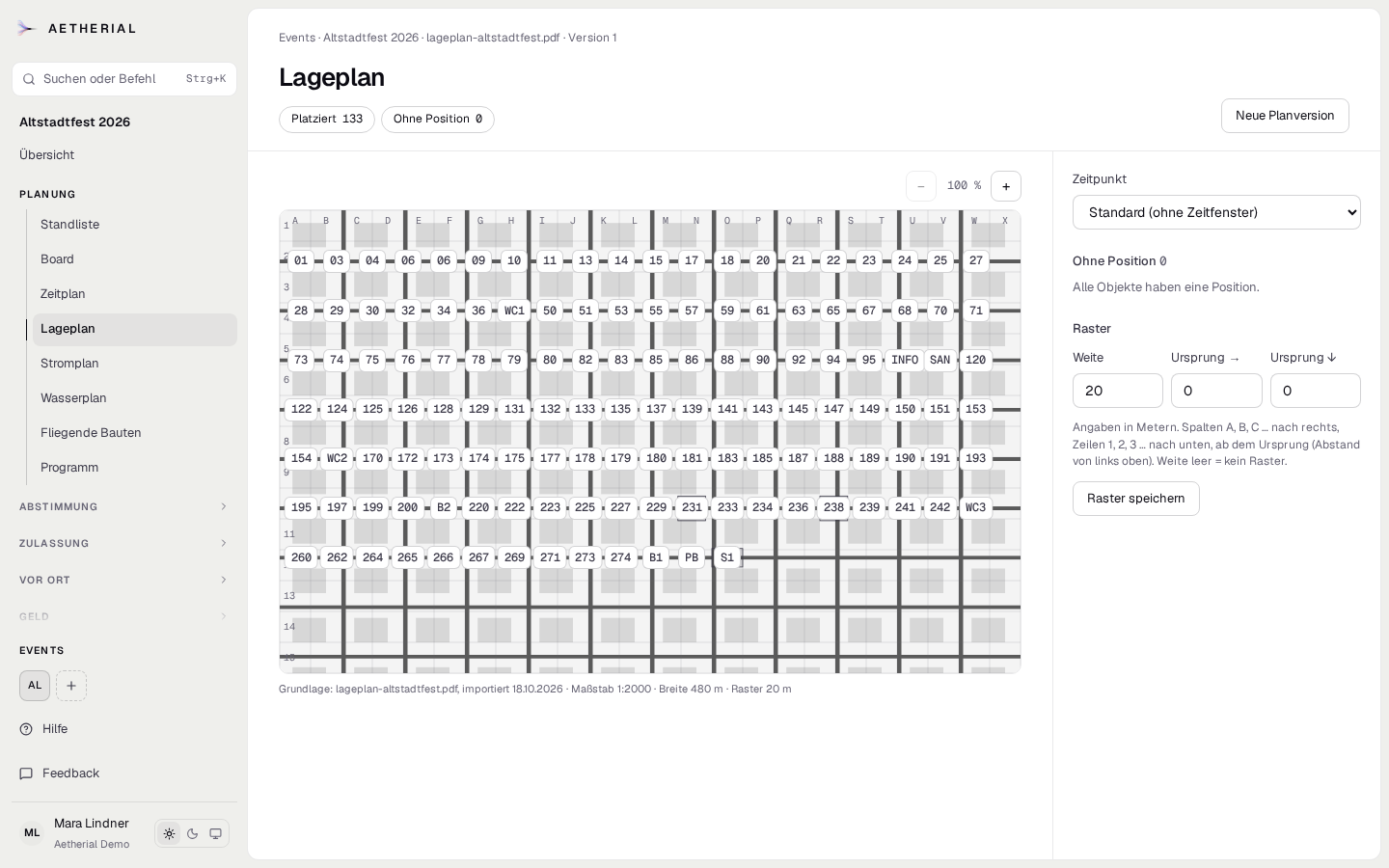
Der Lageplan zeigt das Gelände eines Events als Hintergrundbild aus dem CAD, darauf alle Objekte an ihrer Position. Positionen gelten standardmäßig für alle Zeitfenster; für einen Umbau lässt sich je Zeitfenster eine eigene Position setzen.
Wer was darf
Abschnitt betitelt „Wer was darf“Der Eintrag „Lageplan“ erscheint für alle mit Leserecht auf Standflächen & Planung. Jede Person sieht nur die Objekte, die sie lesen darf (Sektorleitung, Technische Leitung, Gewerke: eigene Objekte).
- Lageplan importieren und Raster ändern: nur mit Bearbeitungsrecht für das ganze Event (Agentur).
- Platzieren: wer das Objekt bearbeiten darf, also die Agentur alle, Sektorleitung und Technische Leitung die Objekte ihrer Sektoren und ein Gewerk die Objekte, die seine Organisation betreibt oder die in seinen Sektoren liegen.
- In einem archivierten Event ist der Plan nur lesbar.
Plan importieren
Abschnitt betitelt „Plan importieren“- „Lageplan importieren“ wählen (bei bestehendem Plan: „Neue Planversion“).
- Datei (PDF oder DXF) wählen. Von einer PDF wird Seite 1 verwendet, eine DXF muss ASCII-DXF sein; DWG wird nicht gelesen. Die Datei wird im Browser zu einem Bild aufbereitet; gespeichert werden Bild, Dateiname und Prüfsumme.
- Maßstab angeben: bei PDF als
1:500oder500(die Papierbreite steht daneben), bei DXF die Zeichnungseinheit (Meter, Zentimeter, Millimeter). Steht die Einheit in der Datei, ist sie vorausgewählt. - Die Vorschau „Der Plan ist … m breit.“ prüfen. Erlaubt sind 1 bis 100.000 m.
- Optional das Raster festlegen (siehe unten) und „Importieren“.
Elemente, die eine DXF nicht darstellen kann, stehen im Dialog unter „Nicht dargestellt“. Eine neue Planversion übernimmt das Raster der vorigen, wenn du keines angibst. Bestehende Positionen bleiben in Metern erhalten.
Unter dem Plan steht, worauf er beruht: Datei, Importdatum, Maßstab bzw. Einheit, Breite und Raster.
Das Raster teilt den Plan in Felder: Spalten A, B, C … nach rechts, Zeilen 1, 2, 3 … nach unten, z. B. „F8“.
| Feld | Inhalt |
|---|---|
| Weite | Rasterweite in Metern (0,5 bis 1000); leer = kein Raster |
| Ursprung → | Abstand des Rasterbeginns vom linken Planrand in Metern |
| Ursprung ↓ | Abstand des Rasterbeginns vom oberen Planrand in Metern |
Mit „Raster speichern“ werden die Rasterangaben aller Positionen neu berechnet. Die Standard-Position setzt auch das Feld „Raster“ des Objekts. Ist dieses Feld durch einen offenen Änderungswunsch gesperrt, behält das Objekt sein Raster; ein Hinweis nennt die Anzahl.
Objekte platzieren
Abschnitt betitelt „Objekte platzieren“Neben dem Plan steht die Seitenspalte „Platzieren“:
- Zeitpunkt: „Standard (ohne Zeitfenster)“ oder ein Beginn eines Zeitfensters im Event. Der Plan zeigt dann je Objekt die Position des engsten Zeitfensters, das diesen Zeitpunkt enthält, sonst die Standard-Position.
- „Ohne Position“: Objekte, die zum gewählten Zeitpunkt keine Position haben. Mit der Maus die Zeile, am Handy den Griff rechts auf den Plan ziehen.
- Ausgewähltes Objekt: Klick auf eine Markierung oder eine Zeile. Die Karte zeigt Nummer (Link zum Objekt), Raster, Position in Metern und wofür die Position gilt („Position: Standard (alle Zeitfenster)“ oder „Position für Umbau …“). Dazu „In Planmitte setzen“ und „Position entfernen“.
Gespeichert wird immer für das angezeigte Ziel: ist ein Zeitpunkt gewählt und liegt er in einem Zeitfenster des Objekts, für dieses Zeitfenster, sonst die Standard-Position. Eine Position außerhalb des Plans wird an den Rand gesetzt.
Markierungen auf dem Plan lassen sich verschieben: ziehen oder mit den Pfeiltasten um 1 m, mit Umschalt um 0,1 m. Esc hebt die Auswahl auf. Die Markierung hat die Breite × Tiefe des Objekts, ohne Maße 3 × 3 m. Über dem Plan zoomst du zwischen 100 und 700 %, ebenso mit dem Mausrad oder Trackpad; die Stelle unter dem Mauszeiger bleibt dabei stehen. Mit gedrückter Maustaste auf einer freien Stelle verschiebst du den Plan. Das gilt für alle Pläne (Strom, Wasser, Zaun, Sicherheit, Branding).
Bannerpositionen (mit Recht auf Branding) erscheinen als Chip mit ihrem Code. Hier lassen sie sich nur ansehen; ein Klick zeigt Code, Träger und Ort mit Link „Im Bannerplan öffnen“, wo du sie setzt.
Die Chips im Seitenkopf zählen „Platziert“ und „Ohne Position“ zum gewählten Zeitpunkt. Jeder Import, jede Rasteränderung und jede Platzierung steht im Protokoll.
Stornierte Objekte stehen nicht auf dem Plan und nicht unter „Ohne Position“. Ihre Position bleibt gespeichert und gilt wieder, sobald der Stand wieder aufgenommen ist.